Tutoriel : Brancher un PC portable sur un écran HDMI avec des conseils pratiques
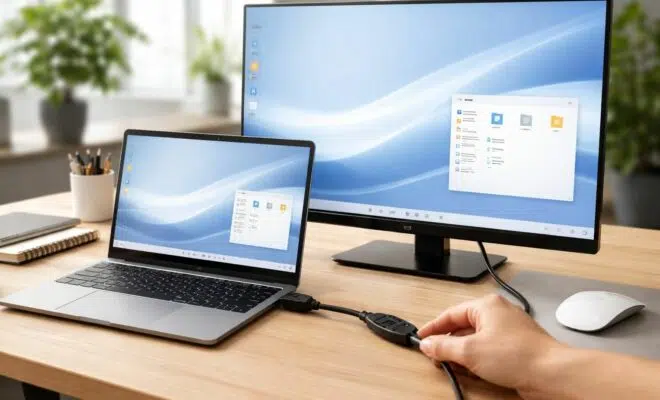
Connecter un PC portable à un écran HDMI est devenu une nécessité pour les professionnels et les gamers souhaitant améliorer leur productivité ou leur expérience visuelle. Avec l’évolution des technologies, la possibilité d’utiliser des écrans externes a transformé la manière dont nous travaillons et jouons. Les écrans offrant des résolutions HD et 4K permettent une immersion totale, maximisant ainsi l’impact visuel de tout contenu, qu’il s’agisse de jeux vidéo ou de présentations de travail. Ce tutoriel vous donnera des conseils pratiques pour réussir cette connexion, en vous guidant à travers les différents types de câbles, les configurations à effectuer sur votre système d’exploitation, ainsi que quelques astuces pour optimiser votre expérience avec un affichage externe.
Choisissez le bon câble HDMI pour votre PC portable
La première étape pour relier votre PC portable à un écran HDMI consiste à choisir le câble adéquat. La qualité de l’image et de l’audio dépendra en grande partie de ce choix. Il existe plusieurs types de câbles HDMI sur le marché, et il est essentiel de comprendre leurs différences pour en tirer le meilleur parti.
Types de câbles HDMI
Les câbles HDMI se déclinent en plusieurs versions, chacune ayant des caractéristiques distinctes :
- Câble HDMI standard : Idéal pour la plupart des connexions et suffisant pour un affichage HD 1080p.
- Câble HDMI haut débit : Recommandé pour les résolutions supérieures (4K et plus) et compatible avec les formats audio avancés.
- Câble HDMI haute vitesse avec Ethernet : En plus des vidéos, ce câble permet le transfert de données Ethernet. Pratique si vous souhaitez économiser des ports.
Avant d’acheter un câble, assurez-vous de connaître la version HDMI de vos appareils. Un câble HDMI de bonne qualité ne devrait pas dépasser une fourchette de prix allant de 15 à 30 euros, selon la longueur et les spécifications.
Identifier les ports de votre PC portable et de votre écran
Il est fondamental de vérifier quels ports sont disponibles sur votre PC portable et sur l’écran que vous souhaitez connecter. Les ports les plus courants comprennent HDMI, USB-C, Mini DisplayPort et VGA. Chacun a ses propres caractéristiques concernant la qualité vidéo et audio.
Ports courants pour la connexion d’un écran externe
Voici une liste des ports que vous pourrez rencontrer et leurs particularités :
| Type de port | Qualité vidéo | Audio inclus | Usage recommandé |
|---|---|---|---|
| HDMI | Jusqu’à 4K | Oui | Polyvalent, Compatible avec la plupart des écrans |
| USB-C | Jusqu’à 8K | Oui | PC récents, charge simultanée |
| DisplayPort | Jusqu’à 8K | Oui | Écrans professionnels, Gaming |
| VGA | 1080p maximum | Non | Écrans anciens uniquement |
Pour une utilisation optimale, optez pour des ports HDMI ou DisplayPort si disponibles. Ils offrent les meilleures performances audio et vidéo.
Connecter un PC portable à un écran HDMI
Une fois le câble et le port identifiés, la connexion peut être mise en place. Il s’agit d’un processus simple qui nécessite un minimum d’effort. Voici les étapes à suivre :
Étapes de connexion
- Branchez une extrémité du câble HDMI dans le port HDMI du PC portable.
- Connectez l’autre extrémité dans le port HDMI de l’écran externe.
- Allumez l’écran externe et sélectionnez le bon canal d’entrée, si cela est nécessaire.
À cette étape, le PC portable devrait automatiquement détecter l’écran externe. Si tel n’est pas le cas, vous pourrez avoir à ajuster les paramètres d’affichage manuellement, comme expliqué dans la section suivante.
Configurer les paramètres d’affichage sur Windows
Après avoir établi la connexion, il est crucial de configurer les paramètres d’affichage pour tirer le meilleur parti de votre écran HDMI. Un ajustement correct permettra une expérience visuelle optimale.
Pour Windows 10 et 11
Sur Windows, suivez ces étapes simples :
- Effectuez un clic droit sur le bureau et choisissez “Paramètres d’affichage”.
- Dans la section « Plusieurs affichages », vérifiez si l’écran externe est détecté.
- Si nécessaire, cliquez sur “Détecter” pour forcer la reconnaissance.
- Choisissez comment vous souhaitez utiliser l’écran externe : en mode étendu, dupliqué ou uniquement externe.
Pour le mode étendu, vous aurez plusieurs options pour réorganiser vos écrans afin que la disposition soit intuitive.
Optimiser la résolution et la calibration des couleurs
Chaque écran a une résolution native, et la configuration de cette résolution est essentielle pour éviter les images floues ou déformées. Les paramètres de mise à l’échelle jouent également un rôle important dans cette optimisation.
Ajustement de la résolution
Il est recommandé d’ajuster chaque écran pour qu’il corresponde à sa résolution optimale. Voici quelques exemples :
| Résolution recommandée | Taille d’écran | Mise à l’échelle suggérée |
|---|---|---|
| 1920×1080 | 24 pouces | 125% |
| 2560×1440 | 27 pouces | 100% |
| 3840×2160 | 32 pouces | 150% |
Afin d’éviter la fatigue oculaire, il est aussi important de régler la luminosité et le contraste de chaque écran. Cela contribue à créer une expérience plus agréable lors des longues sessions de travail ou de jeu.
Résoudre les problèmes courants liés à votre connexion HDMI
Lors de la configuration de votre connexion HDMI, divers problèmes peuvent survenir. Voici des solutions pratiques pour vous aider à surmonter ces obstacles.
Dysfonctionnements communs
Voici un aperçu des problèmes les plus fréquents, accompagnés de solutions :
- L’écran n’est pas détecté : Vérifiez que le câble est bien inséré des deux côtés et que l’écran est sous tension.
- Problèmes de qualité d’image : Assurez-vous que la résolution est bien réglée sur la résolution native de l’écran.
- Pas d’audio : Dans les paramètres d’affichage, assurez-vous d’avoir sélectionné l’écran comme périphérique de sortie audio.
Investir dans un câble HDMI de qualité et suivre les bonnes pratiques durant la configuration peuvent prévenir la plupart de ces problèmes.
Passer à l’étape supérieure : autres options de connectivité et recommandations
Il existe diverses méthodes pour améliorer votre installation, en fonction de vos besoins spécifiques. Opter pour des solutions alternatives comme le DisplayPort ou les adaptateurs USB-C peut ouvrir de nouvelles possibilités.
Explorer les adaptateurs et autres connexions
Si vous avez un ancien écran sans port HDMI, il est possible d’utiliser un adaptateur, par exemple, un adaptateur USB-C vers VGA. Assurez-vous de choisir des modèles actifs pour une qualité d’image optimale. Voici quelques recommandations :
- Adaptateur USB-C vers HDMI : parfait pour les PC portables récents.
- Adaptateur HDMI vers VGA : idéal pour les écrans plus anciens, avec des prix autour de 15 à 25 euros.
Pour optimiser davantage votre méthode de connexion, explorez les options de convertir le signal audio et vidéo tout en maintenant une qualité de transmission élevée. N’hésitez pas à consulter des articles spécialisés sur l’optimisation de votre PC portable pour le travail ou le gaming, comme celui-ci, afin d’acquérir des conseils supplémentaires.