Conseils pratiques pour imprimer vos SMS depuis Android
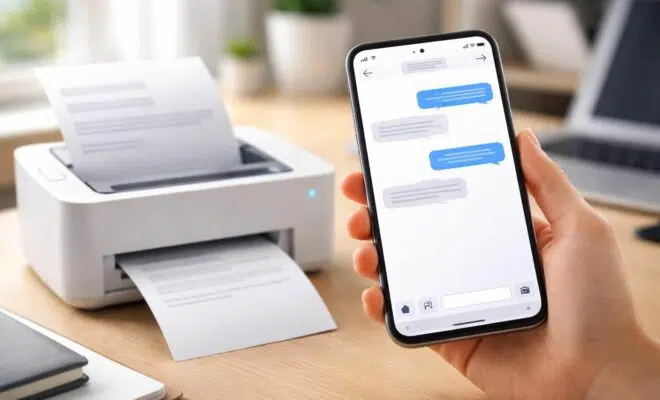
Tous les jours, des millions d’échanges par SMS sont effectués à travers le monde. Ces messages, souvent considérés comme éphémères, contiennent pourtant des informations précieuses, des souvenirs marquants, ou même des preuves essentielles dans certaines situations. Grâce à la technologie moderne, il est aujourd’hui possible d’imprimer ces précieux échanges pour les conserver sur papier, une démarche parfois oubliée dans l’ère numérique actuelle. Cet article explore différentes méthodes pour imprimer vos SMS depuis un appareil Android, des solutions simples et efficaces que chacun peut appliquer facilement. Suivez notre guide pour garantir que vos messages importants ne se perdent jamais, et apprenez à utiliser votre smartphone pour imprimer des SMS sans tracas.
Pourquoi imprimer des SMS est utile
La décision d’imprimer des SMS peut sembler superflue, mais plusieurs raisons en justifient l’importance. Les SMS peuvent renfermer des souvenirs inestimables, comme des messages de proches ou des échanges en pleine situation marquante. Par ailleurs, certains utilisateurs pourraient avoir besoin de conserver des preuves de conversations pour des raisons juridiques ou professionnelles. Une communication écrite, qu’elle concerne un contrat, une commande ou même une discussion personnelle, peut être utilisée pour appuyer un argument ou clarifier des malentendus.
Du côté pratique, l’impression de SMS permet également de réduire la dépendance aux appareils numériques. Avoir des copies physiques de documents importants offre une tranquillité d’esprit et aide à prévenir la perte de données due à un dysfonctionnement ou à une erreur de manipulation sur l’appareil. Dans certains cas, il est également possible que l’on désire partager des SMS lors d’événements spécifiques, comme une cérémonie de remise de prix ou une occasion spéciale avec des amis et la famille.
En se concentrant sur la sauvegarde de ses messages, on prévient le risque de pertes irréversibles. De plus, l’impression de SMS permet à ceux qui le souhaitent de créer des albums souvenirs. Ils peuvent ainsi immortaliser des échanges marquants, transformant des textos quotidiens en souvenirs palpables. L’importance de conserver ces messages prend donc une toute autre dimension lorsqu’il s’agit d’attacher une réelle valeur à des moments de vie, souvent fugaces.
Sauvegarder ses SMS : méthodes et outils
La gestion de votre application de messagerie est essentielle si vous souhaitez conserver vos SMS. Les smartphones Android offrent plusieurs moyens de sauvegarde automatique, garantissant ainsi la sécurité de vos informations. Utiliser des applications tierces spécialisés dans la sauvegarde des SMS, comme SMS Backup & Restore, peut être une solution efficace. Ce type d’application permet d’exporter vos messages dans des formats faciles à gérer, comme le format PDF.
Une autre méthode consiste à synchroniser vos messages avec des services cloud, ce qui peut également faciliter l’accès et l’impression. Pour cela, les utilisateurs peuvent recourir à des applications comme Google Drive ou Dropbox. Ces services offrent une interface accessible depuis n’importe quel appareil, renforçant ainsi la facilité d’accès aux messages sauvegardés.
Enfin, il est souvent conseillé de réaliser une capture d’écran des SMS pour les imprimer. Cette méthode manuelle, bien que simple, s’avère efficace pour conserver des messages en version physique. Le format d’image peut être facilement géré et transféré vers un ordinateur pour impression.
Imprimer directement depuis l’Android : étapes à suivre
Imprimer des SMS directement depuis un smartphone Android est devenu plus accessible. L’une des méthodes consiste à utiliser l’application d’impression associée au smartphone. Les fabricants d’imprimantes, comme HP et Canon, proposent des applications gratuites qui permettent une connexion directe et simple. Voici les étapes à suivre :
- Ouvrez l’application de messagerie sur votre téléphone.
- Sélectionnez la discussion contenant le message que vous souhaitez imprimer.
- Affichez le SMS sur l’écran.
- Appuyez sur le bouton de partage ou les trois points verticaux, puis sélectionnez l’option d’impression.
- Vérifiez que votre connexion imprimante est active et qu’elle est connectée au même réseau Wi-Fi que votre smartphone.
- Choisissez l’imprimante, ajustez les paramètres si nécessaire, puis lancez l’impression.
Cette méthode se destine à ceux qui préfèrent ne pas passer par un ordinateur. Grâce à l’impression sans fil, il est possible de réaliser des impressions de manière rapide et efficace. Toutefois, vérifiez régulièrement la connexion de l’imprimante pour éviter les désagréments. En cas de problème de connexion, le recours à l’application d’impression de l’éditeur de votre imprimante peut s’avérer utile.
Utiliser la capture d’écran pour imprimer des SMS
La capture d’écran est probablement l’une des méthodes les plus simples pour imprimer des SMS. Cette technique permet de conserver le contenu d’un message tel qu’il apparaît sur le smartphone. Voici comment procéder :
- Ouvrez votre application de messagerie et localisez le message à imprimer.
- Réalisez une capture d’écran en utilisant les boutons spécifiques à votre appareil (généralement le bouton d’alimentation et le bouton de réduction du volume).
- Accédez à votre galerie photo pour trouver la capture d’écran.
- Utilisez l’option de partage pour envoyer cette image à votre imprimante ou à votre ordinateur.
- Imprimez le fichier image normalement.
Cet aspect pratique est d’autant plus précieux lorsque vous avez besoin d’imprimer plusieurs messages en même temps. En regroupant plusieurs captures d’écran, vous pouvez conserver une certaine mise en page, favorisant un rendu harmonieux de vos échanges.
Exporter des SMS au format PDF pour impression
Une solution alternative à l’impression directe est d’exporter les SMS au format PDF. Cela peut s’avérer plus adapté pour ceux qui souhaitent conserver plusieurs messages sur un même document. De nombreuses applications disponibles sur le Play Store, comme SMS Backup & Restore, permettent d’effectuer cette opération. Voici les étapes à suivre :
- Ouvrez l’application de sauvegarde et sélectionnez “Exporter vers PDF”.
- Sélectionnez les messages souhaités parmi vos conversations.
- Générez le fichier PDF et sauvegardez-le.
- Transférez le fichier sur votre ordinateur ou utilisez une application d’impression qui permet l’ouverture de fichiers PDF.
- Lancez l’impression directement depuis votre ordinateur.
Exporter des SMS au format PDF permet d’avoir un document bien structuré et facilement partageable, que ce soit pour un usage personnel ou professionnel. Cela garantit également que la mise en forme et la lisibilité des messages soient préservées lors de l’impression.
Les meilleures applications pour imprimer des SMS
Face à diverses options de gestion et d’impression des messages, il est judicieux de choisir des applications fiables et performantes. Voici quelques-unes des meilleurs outils pour imprimer vos SMS :
| Nom de l’application | Fonctionnalités | Coût |
|---|---|---|
| SMS Backup & Restore | Sauvegarde, exports vers PDF | Gratuit avec options payantes |
| PrimoPDF | Création de PDF | Gratuit |
| Google Drive | Sauvegarde en ligne et accès facile | Gratuit avec limite de stockage |
| HP Smart | Impression directe et gestion d’imprimante | Gratuit |
L’utilisation de ces applications démystifie l’impression des SMS, rendant le processus plus accessible à tout utilisateur. En choisissant la bonne application, vous garantissez un accès facile à vos messages sauvegardés et la possibilité de les imprimer à tout moment.
Problèmes courants lors de l’impression de SMS et solutions
Imprimer des SMS depuis un smartphone Android peut jauger d’une série de difficultés qui peuvent freiner les utilisateurs. Voici plusieurs problèmes fréquemment rencontrés et des solutions adaptées :
- Connexion imprimante instable : Vérifiez que l’imprimante est connectée au même réseau Wi-Fi que votre appareil. Si nécessaire, réinitialisez la connexion Wi-Fi de l’imprimante.
- Application de messagerie incompatible : Assurez-vous que votre application de messagerie est à jour. Parfois, une simple mise à jour peut corriger de nombreux problèmes.
- Difficulté à localiser le message : Utilisez la fonction de recherche dans votre application pour trouver plus rapidement le SMS en question.
- Problèmes lors de l’exportation : En cas d’erreur lors de l’exportation, essayez de relancer l’application ou de redémarrer votre appareil.
Ces problèmes, bien que communs, ne sont pas insurmontables. La plupart des utilisateurs peuvent trouver rapidement des solutions en suivant quelques étapes simples, assurant ainsi un processus d’impression fluide.