Transformer son laptop en écran : matériel nécessaire et coûts
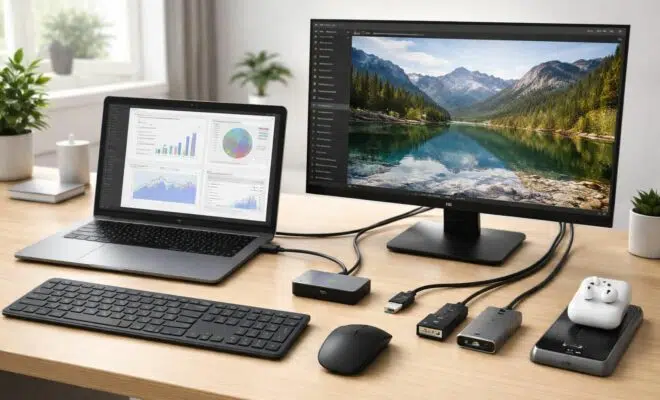
Savoir utiliser un ordinateur portable comme écran supplémentaire peut transformer significativement l’expérience utilisateur, que ce soit pour le télétravail, le gaming ou les divertissements. En 2026, avec l’augmentation des professions nomades et des salles de réunion hybrides, cette option s’est révélée être une solution efficace pour optimiser l’espace de travail. Intégrer un écran secondaire est plus qu’une simple question de confort ; cela touche directement à la productivité. En effet, des études montrent que l’ajout d’un deuxième écran peut accroître la productivité jusqu’à 30 % dans certaines tâches. Ce guide explore les étapes pour transformer un laptop en écran, tout en prenant en compte le matériel nécessaire et les coûts associés.
Les avantages d’utiliser un PC portable comme écran externe
Utiliser un écran de PC portable comme moniteur HDMI présente plusieurs avantages notables. Tout d’abord, cela permet de maximiser l’utilisation de vos appareils existants sans avoir à investir dans un nouveau moniteur. Selon une étude récente, environ 31 % des utilisateurs de PC souhaitent disposer d’une solution pour prolonger leur espace d’affichage. Transformer son laptop en écran répond parfaitement à ce besoin croissant.
Ensuite, pour les étudiants ou les professionnels en télétravail, avoir un écran supplémentaire peut grandement améliorer la productivité. D’après l’INSEE, le télétravail a connu une augmentation de 47 % depuis 2020, illustrant ainsi la nécessité d’outils efficaces. Par ailleurs, un écran supplémentaire facilite la gestion de plusieurs applications simultanément, ce qui est particulièrement utile pour les utilisateurs multitâches.
Enfin, utiliser un PC portable comme moniteur offre une flexibilité appréciable. Cela permet de être mobile : vous pouvez facilement transporter votre appareil d’un lieu à un autre, tout en bénéficiant d’un écran supplémentaire. Pour ceux souvent en déplacement, cette option est plus que pratique.
Les prérequis techniques pour une connexion HDMI
Avant de commencer, il est impératif de s’assurer que les appareils que vous utilisez disposent de ports HDMI. La majorité des ordinateurs portables récents sont équipés de ce type de connectique. Cependant, si votre PC portable ne possède pas ce port, vérifiez la présence d’un port USB-C, car certains adaptateurs permettent la conversion en HDMI.
Voici quelques points à vérifier pour garantir une connexion réussie :
- Compatibilité des ports : Vérifiez que votre ordinateur portable a une sortie HDMI ou un port USB-C compatible.
- Câble HDMI : Préparez un câble HDMI de longueur adéquate pour la configuration souhaitée.
- Adaptateur vidéo : Si vous utilisez un adaptateur, assurez-vous qu’il soit bien alimenté si nécessaire.
Comment configurer votre ordinateur portable comme moniteur HDMI
Passons maintenant aux étapes de configuration. Cette tâche est relativement simple et rapide. Voici le guide de branchement écran à suivre :
- Connecter les appareils : Prenez votre câble HDMI et branchez une extrémité sur le port HDMI de votre PC portable. Connectez ensuite l’autre extrémité à l’appareil source, qu’il s’agisse d’un autre ordinateur, d’une console de jeux vidéo ou d’un lecteur multimédia.
- Accéder aux paramètres d’affichage : Sur Windows, faites un clic droit sur votre bureau et sélectionnez « Paramètres d’affichage ». Cliquez sur l’option pour détecter un nouvel écran.
- Choisir le mode d’affichage : Plusieurs choix s’offrent à vous, comme étendre l’affichage ou utiliser uniquement le second écran. Sélectionnez l’option qui vous convient le mieux.
- Optimiser la résolution : Ajustez la résolution de l’écran pour garantir une qualité d’affichage optimale.
Les alternatives : utiliser un logiciel pour le partage d’écran
Si vous ne disposez pas de câbles HDMI ou que vous préférez une méthode sans fil, plusieurs logiciels peuvent faciliter le partage d’écran de votre PC portable. Des applications telles que SpaceDesk et Duet Display permettent de procéder au partage d’écran via Wi-Fi. Ces solutions se révèlent idéales pour ceux qui recherchent une méthode sans tracas.
Les utilisateurs rapportent une amélioration jusqu’à 60 % de la productivité en utilisant des solutions d’affichage sans fil, particulièrement pour le télétravail. En effet, la possibilité de travailler sans câbles représente un gain de temps et une expérience utilisateur optimisée.
Les limites à considérer
Bien que l’utilisation d’un PC portable comme moniteur présente des avantages indéniables, il y a quelques limites à garder en tête. Un écran d’ordinateur portable est généralement moins performant qu’un moniteur dédié, surtout en ce qui concerne la luminosité, la résolution et les angles de vision. Par conséquent, pour des tâches nécessitant une haute qualité d’affichage, telles que le montage vidéo ou le gaming, il peut être judicieux d’investir dans un moniteur dédié.
Il convient aussi de mentionner que les méthodes sans fil, bien que pratiques, peuvent parfois entraîner de légers temps de latence entre les actions effectuées et leur affichage. Cette question de latence peut avoir un impact sur certaines activités nécessitant une réactivité immédiate.
Comparatif des meilleures options d’écrans portables pour vos besoins
Sur le marché actuel, de nombreux modèles d’écrans portables offrent des fonctionnalités variées à des prix compétitifs. En 2025, vous pourrez envisager un écran portable à partir de 35 € pour un usage général. Les écrans destinés à des utilités spécifiques, comme le gaming, vont varier en prix selon leurs caractéristiques.
Voici un tableau récapitulatif des critères à considérer avant de choisir votre écran externe portable :
| Critère | Description |
|---|---|
| Résolution | Pour une taille de 32 pouces, optez pour le QHD (2560 x 1440 px) pour une netteté optimale. |
| Dalle | Choisissez une dalle IPS pour des couleurs fidèles et de bons angles de vision. |
| Taux de rafraîchissement | 75 Hz suffisent pour la bureautique, optez pour 144 Hz si vous jouez à des jeux vidéo. |
| Portabilité | Vérifiez le poids et les dimensions pour faciliter le transport. |
Il est conseillé de consulter des comparatifs et des tests d’écrans portables afin de choisir le modèle qui correspondra le mieux à votre utilisation, sans dépasser votre budget.
Erreurs fréquentes à éviter lors de la configuration
Lors de la mise en place de ce système de connexion, il est courant de commettre certaines erreurs. Voici quelques-unes des plus fréquentes :
- Vérifier la compatibilité : Assurez-vous que vos deux appareils peuvent se connecter via HDMI ou via des méthodes sans fil comme Miracast.
- Mauvaise configuration des paramètres d’affichage : Prenez le temps de bien régler les options d’affichage pour éviter des problèmes de qualité.
- Tester la connexion : Une fois tout configuré, il est recommandé de tester la connexion pour garantir son bon fonctionnement.
En évitant ces erreurs communes, vous pourrez gagner du temps et éprouver pleinement les avantages d’une configuration d’écran double.
Écran 32 pouces : le setup qui fait regretter d’avoir attendu
Un autre aspect souvent sous-estimé est l’importance de la taille de l’écran. Un écran de 32 pouces, par exemple, peut transformer radicalement l’expérience de travail. La taille offre un espace de travail plus confortable, où l’on peut ouvrir plusieurs applications côte à côte sans sacrifier la lisibilité.
Avoir un bureau bien organisé avec un grand écran permet d’améliorer la concentration. Les utilisateurs ayant migré vers un écran de cette taille rapportent moins de fatigue visuelle, même après de longues heures de travail. Évidemment, le confort au travail va au-delà de la simple technologie, mais un bon équipement joue un rôle indéniable.
Il est intéressant de se pencher sur les critères à étudier avant d’acheter votre écran. La résolution, le type de dalle, et le taux de rafraîchissement sont autant de détails qui joueront un rôle clé dans votre satisfaction future. Vous pouvez consulter des études de marché pour explorer les meilleures options adaptées à votre usage spécifique.
Critères à étudier avant d’acheter votre écran
Le marché des moniteurs 32 pouces est dense et les fiches techniques peuvent parfois sembler accablantes. Voici les critères essentiels à prendre en compte :
- Résolution: Sur un écran de cette taille, le QHD est souvent idéal pour garantir une qualité d’affichage satisfaisante.
- Dalle: Une dalle IPS est recommandée pour des couleurs fidèles, surtout si le travail implique de nombreuses personnes autour de l’écran.
- Taux de rafraîchissement: Pour la bureautique, 75 Hz est largement suffisant. Si vous êtes un gamer, envisagez un écran à 144 Hz ou plus.
- Autres caractéristiques: Les supports réglables et les ports USB intégrés sont un plus, particulièrement pour un bureau agile.
Ces éléments doivent être considérés prioritairement, car un bon équipement peut réellement améliorer la qualité et le confort de votre espace de travail.
Utiliser un écran de PC portable comme moniteur HDMI est une solution astucieuse et pratique, surtout dans un monde où la portabilité et l’espace sont primordiaux. Que ce soit pour améliorer votre productivité ou pour profiter d’une expérience de jeu plus immersive, cette technique vous permet de profiter au maximum de votre matériel, sans avoir à investir dans un écran supplémentaire.
Les étapes pour effectuer cette transformation sont simples : il suffit de s’assurer que les deux appareils possèdent un port HDMI, de connecter le câble et de sélectionner la bonne source d’entrée. Que vous soyez en déplacement ou confortablement installé chez vous, tournez-vous vers votre ordinateur portable pour étendre votre espace d’affichage et faciliter vos tâches quotidiennes.
Pour approfondir vos connaissances sur les ordinateurs portables, vous pouvez consulter les meilleurs modèles de tablettes tactiles Microsoft pour le télétravail en 2026 en suivant ce lien ici. De même, découvrez comment optimiser vos tâches avec l’ordinateur portable Acer 14 pouces bureautique en vous rendant sur ce lien.