Samsung : utiliser DeX sur tablette 10 pouces, mode d’emploi
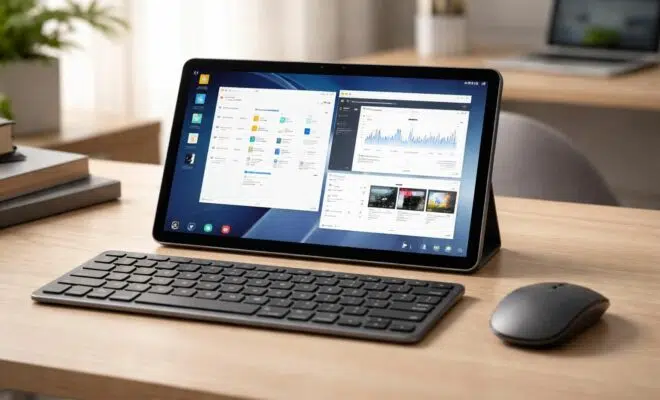
Dans un monde de plus en plus axé sur la productivité mobile, l’interface DeX de Samsung se distingue par ses capacités à transformer les tablettes et smartphones en véritables stations de travail. Grâce à cette fonctionnalité, les utilisateurs peuvent diffuser du contenu sur des écrans plus larges, facilitant ainsi la manipulation de plusieurs applications simultanément. L’importance de cet outil est particulièrement notable pour les professionnels, les étudiants et les créateurs de contenu, souhaitant optimiser leur espace de travail en utilisant des dispositifs portables. Cet article propose un tutoriel détaillé sur l’utilisation de Samsung DeX, centré sur les tablettes de 10 pouces. L’objectif est de fournir un mode d’emploi clair et pratique, afin d’exploiter pleinement les fonctionnalités DeX pour améliorer la productivité.
Présentation de Samsung DeX et de ses fonctionnalités
Samsung DeX est une technologie innovante qui permet aux utilisateurs de transformer leur smartphone ou tablette en un environnement de bureau amélioré. En connectant un appareil compatible, comme une tablette de 10 pouces, à un écran externe via un câble HDMI ou sans fil, l’utilisateur accède à une interface classique similaire à un ordinateur. Cela facilite la gestion de plusieurs fenêtres et l’utilisation d’applications intensives, offrant ainsi une alternative pratique pour ceux qui travaillent souvent en déplacement.
Les avantages de DeX pour la productivité
Utiliser Samsung DeX présente plusieurs bénéfices :
- Interface familière : L’interface ressemble à celle d’un ordinateur traditionnel, facilitant la transition pour ceux qui ont l’habitude des systèmes d’exploitation de bureau.
- Multitâche efficace : Les utilisateurs peuvent ouvrir plusieurs applications côte à côte, ce qui simplifie les tâches nécessitant des comparaisons ou des transferts de données.
- Accessibilité : Les fichiers et applications sont facilement accessibles, que ce soit sur la tablette ou à travers le cloud, ce qui rend le travail distant plus fluide.
- Connectivité améliorée : DeX permet de se connecter à divers périphériques, tels que des claviers, des souris ou des imprimantes, rendant l’expérience plus proche de celle d’un poste de travail classique.
Ces caractéristiques font de Samsung DeX un outil de choix pour les professionnels et les étudiants cherchant à maximiser leur productivité.
Les appareils compatibles avec Samsung DeX
Avant de profiter des avantages de Samsung DeX, il est crucial de vérifier la compatibilité de votre appareil. Les tablettes de la gamme Galaxy, notamment celles de 10 pouces, sont généralement couverts. Voici une liste des modèles compatibles :
| Type d’appareil | Modèles compatibles |
|---|---|
| Galaxy S | S8, S9, S10, S20, S21, S22, S23, S24, S25 |
| Galaxy Note | Note8, Note9, Note10, Note20 |
| Tablettes Galaxy | Tab S4, S5e, S6, S7, S8, S9 |
| Foldables Galaxy | Fold, Z Flip2, Z Flip3, etc. |
Il est à noter que certains modèles, comme le Galaxy A90 et la gamme Tab S10 FE, ne prennent pas en charge la sortie HDMI, ce qui pourrait limiter l’utilisation de DeX. Pour maximiser la performance, il peut être nécessaire d’utiliser des accessoires compatibles, comme les stations DeX ou les adaptateurs HDMI.
Configuration initiale de Samsung DeX
Avant de plonger dans l’utilisation de Samsung DeX, une configuration adéquate est nécessaire. Voici les étapes à suivre pour établir la connexion :
- Vérifiez que votre tablette ou smartphone est à jour avec la dernière version de son système d’exploitation.
- Connectez votre appareil à un écran : soit via un câble USB-C à HDMI, soit sans fil via une Smart TV.
- Pour utiliser DeX sans câble, ouvrez le volet des raccourcis en balayant vers le bas depuis le haut de l’écran et sélectionnez l’icône DeX.
- Choisissez votre écran dans la liste disponible et appuyez sur Démarrer.
Une fois ces étapes réalisées, l’interface DeX devrait se charger sur l’écran connecté, offrant une expérience similaire à celle d’un bureau classique. Pour une utilisation optimale, il est recommandé d’avoir un environnement sans interférences, notamment si la connexion est sans fil.
Utiliser Samsung DeX sur un écran externe
Une des principales forces de DeX est la possibilité d’utiliser votre tablette sur un écran plus grand pour une meilleure visibilité et multitâche. Voici comment procéder :
Connection à un moniteur ou à une télévision
Pour connecter votre tablette à un écran externe, il existe plusieurs configurations :
- Via câble : Connectez simplement votre tablette à un moniteur ou à un téléviseur à l’aide d’un câble HDMI. Une fois connecté, l’interface DeX devrait apparaître automatiquement.
- Sans câble : Pour utiliser DeX sans fil, suivez les étapes précédemment mentionnées pour accéder aux options DeX dans votre tablette. Il est recommandé d’utiliser une Smart TV compatible avec Miracast pour une connexion sans interruption.
Il est recommandé d’utiliser un téléviseur moderne, de préférence une Smart TV de 2019 ou de version ultérieure, pour garantir une qualité de connexion optimale. Cela inclinera vers une expérience sans latence, essentielle pour les tâches professionnelles.
Aperçu des fonctionnalités supplémentaires de DeX
Une fois dans l’interface DeX, différents outils et options sont à disposition pour affiner votre expérience utilisateur. Voici quelques-unes des fonctionnalités clés :
- Gestion des fenêtres : Ouvrir plusieurs applications en mode fenêtré et les redimensionner comme sur un ordinateur de bureau.
- Utilisation de claviers externes : Connectez un clavier ou une souris Bluetooth pour une expérience de travail encore plus proche de celle d’un PC.
- Modifier les réglages de langue : Vous pouvez facilement changer la langue de saisie selon vos préférences, permettant un usage plus confortable pour les utilisateurs multilingues.
- Personnalisation du bureau : L’interface peut être adaptée selon vos besoins grâce à différents thèmes et options d’affichage.
Ces fonctionnalités en font un outil polyvalent, adapté à différents types d’utilisateurs, qu’ils soient professionnels ou amateurs, renforçant ainsi ses capacités en tant que solution de travail mobile.
Optimiser l’utilisation de Samsung DeX pour les professionnels
Pour les professionnels, l’optimisation de l’utilisation de DeX peut avoir des répercussions significatives sur la productivité quotidienne. Voici quelques conseils pratiques :
Choisir les bonnes applications
Utilisez des applications conçues pour exploiter pleinement l’interface DeX. Des applications comme Microsoft Office, Adobe Acrobat et les solutions de communication comme Zoom ou Microsoft Teams se prêtent bien à cette configuration.
Raccourcis clavier
Maîtrisez les raccourcis clavier pour naviguer plus efficacement. Par exemple, les combinaisons de touches simples permettent de gérer les fenêtres, changer d’application rapidement et même accéder à des fonctions de retour à la page d’accueil.
Utiliser des ressources externes
Connectez régulièrement votre appareil aux ressources et anciennes données stockées sur des disques durs externes ou dans le cloud pour maximiser l’efficacité de votre travail sur DeX.
Ces éléments combinés renforcent l’impact de Samsung DeX dans le monde professionnel, propulsant cette technologie au-delà des simples fonctionnalités de base, et facilitant des environnements de travail flexibles.
Considérations et problèmes potentiels lors de l’utilisation de DeX
Bien que Samsung DeX soit une avancée significative dans le domaine de la productivité mobile, certains défis peuvent émerger. Il est important d’être conscient de ces points pour assurer une utilisation fluide.
Limitations de compatibilité
Comme mentionné précédemment, certains modèles de smartphones et tablettes ne prennent pas en charge toutes les fonctionnalités DeX. Il est donc essentiel de vérifier que votre appareil est compatible avant d’investir dans des accessoires ou de modifier votre configuration.
Problèmes de connectivité
La connexion sans fil peut parfois être inconstante, surtout dans des environnements avec plusieurs appareils connectés. Les interférences peuvent ralentir la connexion ou perturber la diffusion, ce qui peut être frustrant durant une présentation ou une réunion.
Applications limitées
Certaines applications, notamment celles requérant des protections de contenu, peuvent ne pas s’afficher correctement sur DeX. Dans ces cas, il peut être nécessaire d’utiliser l’appareil mobile directement pour accéder à ces contenus.
La prise en compte de ces éléments lors de la planification de l’utilisation de DeX et le choix des dispositifs est donc primordiale.