Comment installer facilement votre vidéoprojecteur Epson bureautique dans votre bureau
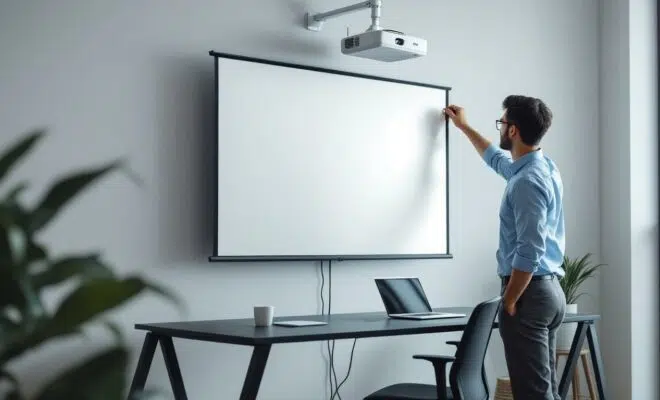
Installer un vidéoprojecteur Epson dans un environnement de bureau peut sembler complexe, mais avec le bon guide installation, c’est à la portée de tous. L’intérêt réside dans la transformation de votre espace de travail : un projecteur bien configuré améliore la qualité des présentations et des réunions. Cependant, il est essentiel de suivre certaines étapes précises pour garantir une installation réussie. Dans cet article, nous allons explorer comment connecter efficacement votre vidéoprojecteur, l’importance d’une configuration projecteur adaptée, et les astuces pour une projection vidéo optimisée dans votre bureau.
Choisir le bon emplacement pour votre vidéoprojecteur
Lorsque vous installez un vidéoprojecteur Epson dans un bureau, le choix de l’emplacement est crucial. La position de l’appareil déterminera en grande partie la qualité de l’image projetée. Pour éviter toute distorsion, le projecteur doit idéalement être installé en face de l’écran de projection, presque au centre. Cela garantit une image bien alignée et sans déformation.
La distance entre le vidéoprojecteur et l’écran joue également un rôle essentiel. Par exemple, supposons que votre vidéoprojecteur offre un ratio de projection de 1,5 – 1,66:1. Cela signifie qu’une image d’un mètre de large nécessitera une distance de 1,5 à 1,66 mètres entre le vidéoprojecteur et l’écran. Pour une largeur d’image de 2 mètres, ajustez la distance à environ 3 à 3,32 mètres, en utilisant une distance plus courte ou plus longue en fonction de votre espace disponible.
Enfin, l’éclairage ambiant de votre bureau influence la qualité de l’image projetée. Idéalement, diminuez la lumière directe sur l’écran. Utilisez des stores ou des rideaux pour réduire les reflets lumineux. Un bon équilibre entre l’éclairage ambiant et la réglage luminosité du vidéoprojecteur est essentiel pour obtenir une projection nette et riche en couleurs.
Matériel et outils nécessaires pour l’installation
Pour garantir une installation sans heurts, il est essentiel de préparer tout le matériel nécessaire. Voici une liste de vérification pour vous aider :
- Vidéoprojecteur Epson avec câbles nécessaires (HDMI, VGA, ou USB-C selon votre configuration)
- Écran de projection ou une surface blanche adéquate
- Support de montage, si une installation au plafond est prévue
- Outils de base tels que tournevis et niveaux à bulle
- Lumières ambiantes réglables pour optimiser la visibilité
Une fois tous ces éléments rassemblés, vous serez prêt à entreprendre l’installation. Une étape à ne pas négliger est de s’assurer que le projet de câblage est adapté à la configuration de votre bureau. Élaborer un plan précis permet d’éviter les rallonges de câbles qui peuvent encombrer et poser des problèmes esthétiques.
Branchements et configuration de votre vidéoprojecteur Epson
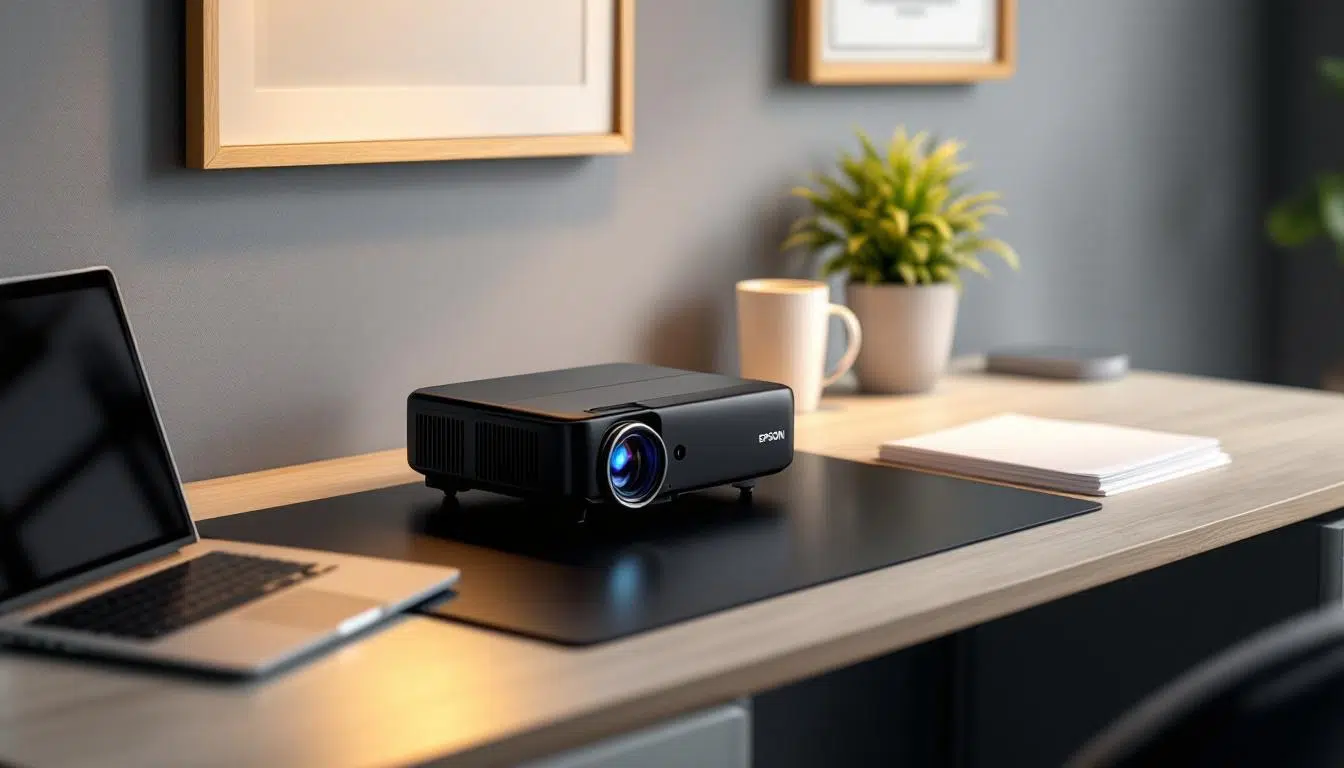
La configuration de votre vidéoprojecteur Epson commence par la connexion au PC ou à tout autre appareil source. Les types de connexions courantes incluent HDMI, VGA, DVI et USB-C. Voici un tableau comparatif pour choisir le meilleur type de connexion en fonction de votre équipement :
| Type de port | Avantages | Inconvénients |
|---|---|---|
| HDMI | Haute qualité audio et vidéo, supporte 4K et HDR, transmission du son | Limité en longueur de câble |
| VGA | Disponibilité sur les anciens appareils, connexion robuste | Image limitée, pas de transmission audio |
| DVI | Bonne qualité d’image numérique, compatible avec adaptateurs HDMI | Pas de transmission audio |
| USB-C | Polyvalent, compact et réversible | Compatible uniquement avec les projecteurs modernes |
Suivez ces étapes simples pour faire le branchement :
- Éteignez à la fois le PC et le vidéoprojecteur avant de brancher le câble.
- Identifiez les ports corrects sur vos appareils et branchez le câble.
- Allumez le vidéoprojecteur, puis l’ordinateur.
- Configurez l’affichage en fonction de vos besoins : dupliquer ou étendre.
Configuration des paramètres d’affichage
Après la connexion, configurez l’affichage pour tirer le meilleur parti de votre vidéoprojecteur. Sur Windows, utilisez la touche Windows + P pour accéder aux options d’affichage, et choisissez entre les modes « Dupliquer » et « Étendre ». L’option « Dupliquer » est idéale pour projeter exactement ce que vous voyez sur l’écran de votre ordinateur, facilitant les présentations.
Si vous êtes utilisateur de Mac, accédez à “Préférences Système”, puis sélectionnez “Moniteurs” pour régler l’affichage souhaité. Ajustez la résolution de votre écran sur celle de votre projecteur pour un rendu optimal.
Par ailleurs, n’oubliez pas de régler les paramètres de mise au point et keystone du projecteur pour assurer une image droite et nette. Cela se fait généralement à partir d’une télécommande associée au dispositif ou directement à partir des boutons de commande de l’appareil.
Optimisation et fonctionnalités avancées
Une fois votre vidéoprojecteur Epson configuré, des ajustements supplémentaires peuvent améliorer encore plus votre expérience. L’optimisation des paramètres tels que la résolution, le contraste et la luminosité peut maximiser la qualité de l’image.
Assurez-vous que la résolution de votre PC correspond à la résolution native du vidéoprojecteur. Une incongruence peut entraîner une perte de qualité. Au besoin, ajustez également le ratio de format de l’image pour éviter les distorsions.
La technologie avancée des vidéoprojecteurs d’aujourd’hui offre aussi des fonctionnalités telles que :
- Mode miroir – permettant d’afficher le même contenu sur l’écran du PC et le vidéoprojecteur.
- Mode étendu – utile pour utiliser le vidéoprojecteur comme un second écran et étendre votre espace de travail.
- Projection sans fil – vérifiez si votre modèle supporte la projection sans fil via Wi-Fi ou Bluetooth pour une installation plus élégante.
Pour ajuster l’image et la couleur, explorez les différents modes offerts (présentation, cinéma, etc.) selon le type de contenu que vous présentez. Adaptez aussi la luminosité du vidéoprojecteur en fonction de votre environnement d’éclairage pour un meilleur confort visuel.
Conseils pour des présentations efficaces
Utiliser efficacement un vidéoprojecteur Epson dans une présentation professionnelle requiert quelques astuces simples. Voici quelques conseils pratiques :
- Arrivez tôt pour configurer votre équipement et tester la qualité de votre projection.
- Pensez à réduire l’éclairage dans la salle pour améliorer la visibilité de l’écran.
- Utilisez une télécommande de présentation pour naviguer librement dans vos diapositives.
- Assurez-vous d’avoir une copie de votre présentation sur une clé USB pour éviter les pertes de données.
- Optez pour des polices claires et un bon contraste pour vos diapositives.
En respectant ces conseils, vous améliorerez non seulement votre présentation mais aussi l’expérience des participants. Savoir maîtriser ces aspects techniques renforce l’impact de votre message, essentiel dans un environnement professionnel où chaque détail compte.
Enfin, n’oubliez pas qu’une bonne préparation et une prise en main efficace de votre équipement sont les clés d’une présentation sans accroc.
Comment choisir le bon câble pour la connexion HDMI ?
Le choix du câble dépend du port disponible sur votre PC et vidéoprojecteur. Utilisez un câble HDMI de bonne qualité pour une meilleure transmission d’image et de son.
Comment résoudre les problèmes d’alignement d’image ?
Utilisez le réglage du keystone sur le projecteur et assurez-vous que le projecteur est bien aligné avec l’écran pour corriger toute distorsion de l’image.
Puis-je installer moi-même un vidéoprojecteur au plafond ?
Oui, avec un kit de montage approprié et les précautions nécessaires, il est possible d’installer vous-même le vidéoprojecteur au plafond.
Comment améliorer la qualité sonore lors d’une projection ?
Vérifiez que votre vidéoprojecteur est bien configuré comme sortie audio et envisagez d’utiliser des haut-parleurs externes pour un son de meilleure qualité.
Y a-t-il des alternatives sans fil pour connecter un projecteur ?
Oui, certains modèles permettent une connexion sans fil via Wi-Fi ou Bluetooth, rendant l’installation plus flexible.