La souris de mon ordinateur portable ne fonctionne plus : étapes pour la réparer

La dépendance croissante aux ordinateurs portables dans notre vie quotidienne peut rendre un dysfonctionnement aussi banal qu’une souris peu réactive incroyablement frustrant. Que ce soit pour le travail, les études ou le divertissement, une souris défaillante peut entraver notre productivité et transformer une tâche simple en véritable parcours du combattant. Dans la suite de cet article, nous allons examiner en détail les causes possibles de ce problème courant, les étapes de diagnostic et les solutions à mettre en œuvre pour remettre votre souris en bon état de marche.
Les causes fréquentes d’un dysfonctionnement de la souris
Lorsqu’une souris d’ordinateur portable ne fonctionne plus, plusieurs raisons peuvent expliquer cette situation. En général, les problèmes peuvent être classés en plusieurs catégories, notamment la connexion, l’alimentation et les erreurs logicielles. Voici un aperçu des causes les plus courantes :
- Problèmes de connexion : La première étape consiste à vérifier si votre souris est correctement connectée à votre ordinateur. Que votre souris soit filaire ou sans fil, des erreurs de connexion peuvent perturber son fonctionnement.
- Alimentation défectueuse : Les souris sans fil, en particulier, peuvent souffrir d’une batterie déchargée. Une vérification de l’alimentation est cruciale pour résoudre le problème.
- Erreurs logicielles : Il est également possible qu’une erreur système ou un logiciel corrompu provoque le dysfonctionnement de la souris. Le système d’exploitation peut avoir besoin d’une mise à jour ou d’une réinitialisation.
- Défaillance matérielle : Enfin, il se peut que la souris elle-même soit défectueuse, indiquant un besoin de réparation ou de remplacement.

Vérifier la connexion de votre souris
Avant de procéder à des diagnostics plus complexes, commencez par vérifier la connexion de votre souris. Pour une souris filaire, assurez-vous qu’elle est bien insérée dans le port USB. Parfois, débrancher et rebrancher le câble peut résoudre le problème. Si la souris est sans fil, inspectez également le récepteur USB pour vous assurer qu’il est connecté correctement.
Les étapes à suivre :
- Débrancher et rebrancher le câble de la souris.
- Tester un autre port USB si disponible.
- Pour les souris sans fil, vérifier l’état des piles.
- Confirmer que le récepteur USB n’est pas endommagé.
Il est également important de considérer l’aspect Bluetooth pour les souris sans fil, car une déconnexion peut également être à l’origine des problèmes de fonctionnement. Assurez-vous que la connexion Bluetooth est active sur votre ordinateur portable, et que la souris est correctement couplée.
Analyser la source d’alimentation de votre souris
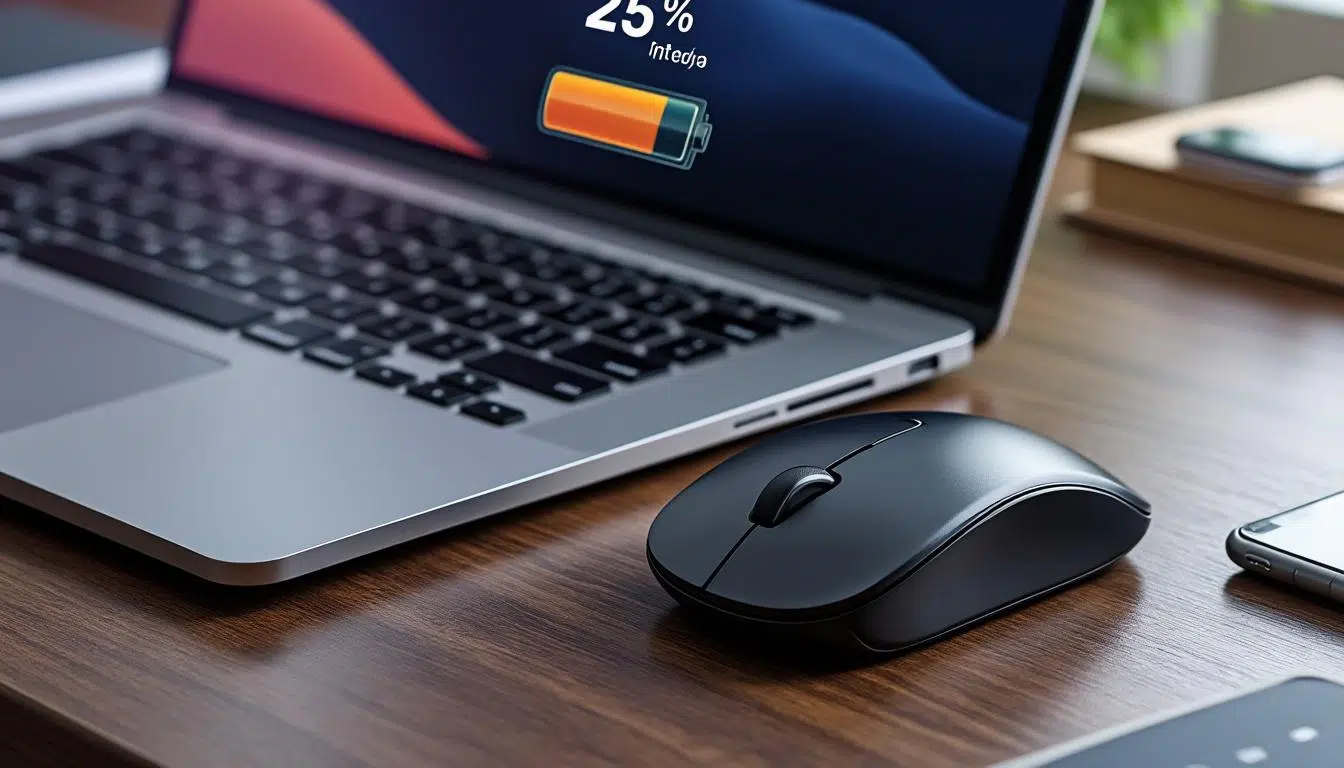
Une autre cause potentielle de dysfonctionnement réside dans l’alimentation de la souris. En effet, une batterie déchargée est souvent la raison principale pour laquelle une souris sans fil ne fonctionne pas. Voici des étapes pour régler ce problème :
État de la batterie : Vérifiez si les piles de votre souris sont encore chargées. Pour les souris rechargeables, connectez-les à leur source d’alimentation pendant quelques heures.
Il est utile de noter que certaines souris, comme celles de Logitech et Microsoft, disposent de témoin d’alimentation qui affiche si la batterie doit être remplacée. Pour éviter de futurs désagréments, envisagez de garder des piles de rechange dans vos affaires, surtout si vous utilisez un appareil sans fil au quotidien.
Contrôlez toujours :
- Le niveau de charge des piles.
- La qualité du câble de chargement pour les souris rechargeables.
- Si possible, testez la souris avec d’autres piles.
Réinitialiser et reconnecter votre souris
Quand les solutions précédentes n’ont pas abouti, il peut être judicieux de procéder à une réinitialisation de votre souris. Cette action peut éliminer des erreurs temporaires ou des problèmes de connexion. Pour ce faire, suivez ces étapes :
Étapes de réinitialisation :
- Pour une souris USB, déconnectez le récepteur pendant quelques minutes avant de le reconnecter.
- Retirez les batteries de votre souris sans fil, attendez quelques secondes, puis réinsérez-les.
- Pour les souris Bluetooth, désassociez l’appareil de votre ordinateur, puis réassociez-le.
La réinitialisation de la souris peut aider à résoudre les problèmes causés par des connexions instables ou des paramètres erronés dans le système d’exploitation. Cela donne également une chance à tout logiciel de retrouver son état normal.
Résoudre les problèmes de connexion Bluetooth
Vérifiez que la connexion Bluetooth est bien établie et active. Les utilisateurs de Dell et HP rencontreront fréquemment cette situation. Voici comment vérifier les paramètres Bluetooth :
| Système d’exploitation | Instructions |
|---|---|
| Windows | Accédez à Paramètres > Appareils > Bluetooth et autres appareils pour vérifier l’état de votre souris. |
| Mac | Cliquez sur l’icône Bluetooth dans la barre de menu et assurez-vous que l’appareil est connecté. |
Vérifier et mettre à jour les pilotes de votre souris
Un autre aspect essentiel à surveiller est la gestion des pilotes de votre souris. Si vous rencontrez des dysfonctionnements, un pilote obsolète ou corrompu peut en être la cause. Pour résoudre ce problème, voici les étapes à suivre :
Mise à jour des pilotes sur Windows :
- Ouvrez le Gestionnaire de périphériques.
- Trouvez votre souris dans la section correspondante et cliquez-droit.
- Sélectionnez “Mettre à jour le pilote” et suivez les instructions.
Pour les utilisateurs de Mac, en général, les mises à jour de pilotes sont intégrées dans les mises à jour logicielles. Accédez donc à Préférences Système et vérifiez les mises à jour disponibles.
Mettre à jour le système d’exploitation
Assurez-vous que votre système d’exploitation est à jour, car des incompatibilités entre le système et le matériel peuvent causer des frustrations. Les marques comme Asus, Acer et Razer fournissent souvent des mises à jour pour améliorer la compatibilité.
Sur Windows :
- Accédez à Paramètres > Mise à jour et sécurité.
- Recherchez les mises à jour et installez celles suggérées.
Sur Mac :
- Accédez à Préférences Système > Mise à jour de logiciels pour vérifier les mises à jour disponibles.
Le fait de maintenir votre système à jour peut non seulement aider la souris à fonctionner sans problème, mais également optimiser les performances de l’ensemble de votre appareil.
Nettoyer la souris et la surface d’utilisation
Il est essentiel de garder à l’esprit que des problèmes physiques tels qu’une saleté accumulée peuvent également affecter la réactivité de votre souris. Un capteur obstrué par de la poussière peut sérieusement entraver son fonctionnement. Voici quelques conseils pour un nettoyage efficace :
Conseils de nettoyage :
- Utilisez un chiffon doux pour essuyer la surface de la souris et éviter les produits liquides qui pourraient endommager ses composants.
- Vérifiez le capteur optique et retirez délicatement toute saleté avec un coton-tige.
- Assurez-vous d’utiliser votre souris sur une surface adéquate, comme un tapis de souris antidérapant.
Un entretien régulier de votre matériel peut prolonger sa durée de vie et améliorer ses performances au quotidien. Utiliser une surface appropriée peut également faire une grande différence dans la précision et la réactivité de la souris. Évitez les surfaces trop réfléchissantes qui peuvent perturber le capteur.
FAQ : Questions fréquentes sur le dysfonctionnement de la souris
Comment réparer une souris qui ne répond pas ?
Vérifiez d’abord l’alimentation de la souris, étant sûr qu’elle est bien chargée ou correctement branchée. Si la souris est sans fil, inspectez la connexion Bluetooth. N’oubliez pas de mettre à jour les pilotes également.
Pourquoi ma souris ne fonctionne-t-elle pas ?
Une défaillance peut souvent être liée à une connexion défectueuse ou à une batterie déchargée. Parfois, des pilotes obsolètes peuvent également être la cause des soucis d’utilisation.
Comment réinitialiser une souris ?
Pour réinitialiser une souris USB, débranchez-la et reconnectez-la. Pour une souris sans fil, retirez les batteries, attendez un moment, puis réinsérez-les.
Que faire si ma souris s’allume mais ne fonctionne pas ?
Cette situation peut indiquer un problème de connexion ou un pilote défectueux. Testez la souris sur un autre ordinateur pour déterminer si le problème est lié à la souris ou à votre appareil.
Comment réactiver le pavé tactile sur un PC portable ?
Accédez à Paramètres, puis à Périphériques > Pavé tactile. Vérifiez qu’il est bien activé.
Optimiser les réglages et la performance
Les problèmes de réactivité ne sont pas toujours liés au matériel : de nombreux dysfonctionnements proviennent des réglages avancés du périphérique. Avant toute intervention physique, vérifiez et ajustez DPI, taux d’interrogation et latence dans les paramètres ou l’utilitaire dédié à votre souris. Une sensibilité mal calibrée masque les micro-mouvements, tandis qu’une accélération (logicielle ou matérielle) peut modifier la trajectoire du curseur lors de gestes rapides. Pensez aussi au firmware : une mise à jour corrige parfois des incohérences du capteur, améliore la gestion énergétique ou stabilise le mappage des boutons. Les profils utilisateur et les macros peuvent créer des conflits ou des latences si plusieurs configurations sont actives simultanément. Enfin, la notion de zones mortes — portions du mouvement non détectées par le capteur — nécessite souvent un recalibrage ou un réglage fin de la sensibilité.
Pour diagnostiquer ces paramètres, procédez par étapes : désactivez l’accélération, diminuez la sensibilité, augmentez progressivement le taux d’interrogation et observez l’évolution de la latence d’entrée. Isolez l’environnement radio en rapprochant le récepteur, en évitant les concentrateurs USB mal alimentés et en limitant les sources d’interférence radiofréquence (points d’accès, adaptateurs sans fil). Utilisez des outils de test de mouvement pour mesurer la précision et repérer les oscillations ou les pertes de suivi ; la journalisation d’événements peut aider à identifier des pics de latence. Vérifiez également le calibrage de surface si votre modèle le propose : certains capteurs s’ajustent à la texture du support pour optimiser la lecture. Si, après ces manipulations, la souris reste erratique malgré un capteur propre et des réglages optimisés, il est probable qu’il s’agisse d’une défaillance matérielle nécessitant une réparation ou un remplacement. Ces vérifications approfondies complètent l’entretien courant et permettent d’améliorer durablement la précision, la réactivité et l’ergonomie de votre périphérique.